# FreeNodeloc免费空间全攻略
[FreeNodeloc](https://free.nodeloc.com) 是由[Nodeloc](https://www.nodeloc.com)提供的免费虚拟主机服务 ,支持绑定顶级域名,支持多版本的PHP,Mysql,Redis,Memcache,SSL,FTP,甚至还可以SSH。
您可以使用FreeNodeloc:
>
>
>
>
您不可以使用FreeNodeloc:
>
>
>
>
---
## 如何使用
### 创建账号
首先,您需要有一个Nodeloc的账号,因为FreeNodeloc不支持创建账号,只可以使用Nodeloc的账号登录。
**Nodeloc**:[Nodeloc](https://www.nodeloc.com)是一个主机、技术、源码类的交流论坛,是一个活跃的技术社区,获取Nodeloc的邀请码可以是通过加[TG群](https://t.me/+hil-gkDkwhk4ODFl) 或者别人分享的邀请码。
#### Step 1,打开 [FreeNodeloc](https://free.nodeloc.com) 网站
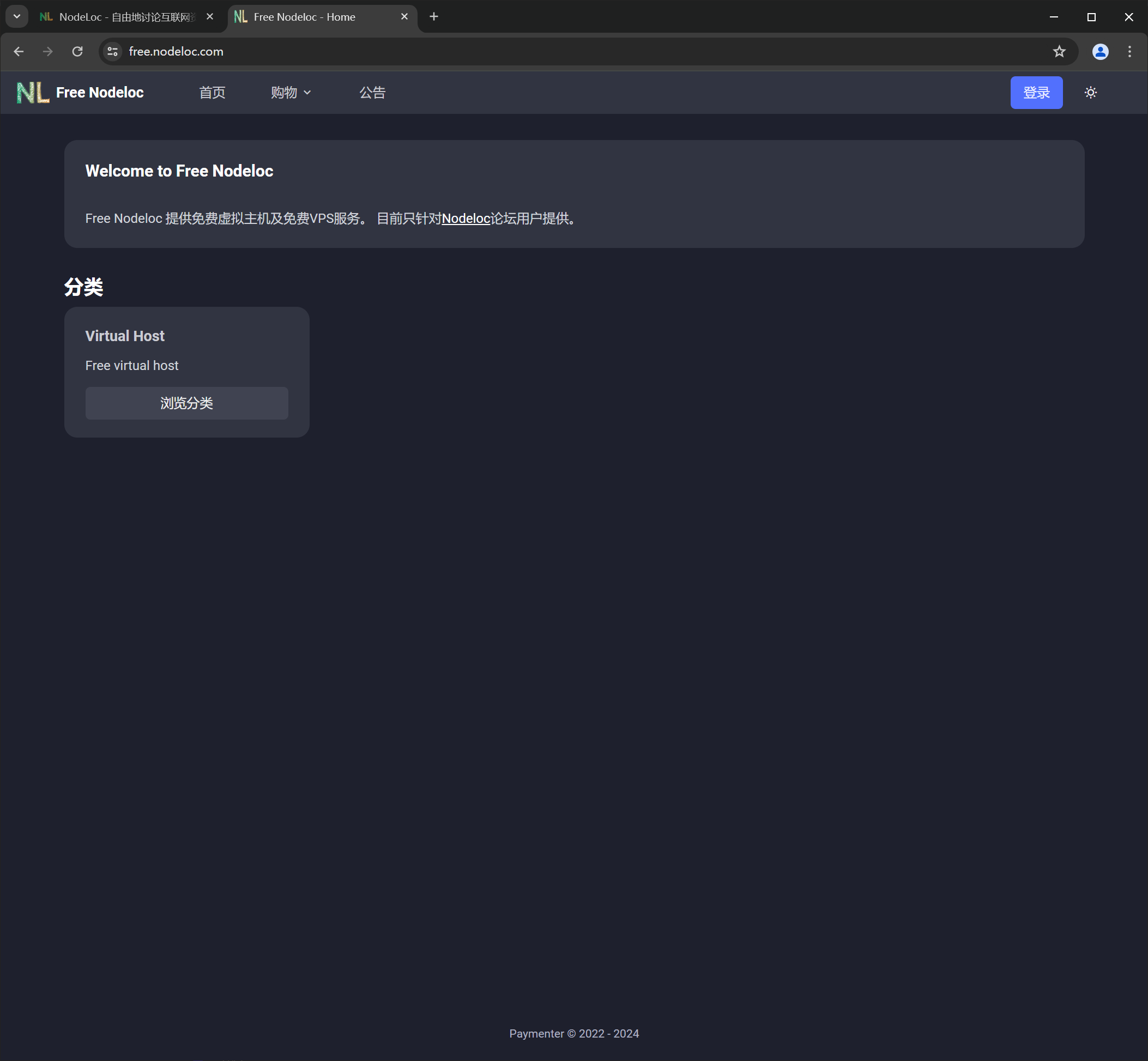

#### Step 2,点击右上方登录
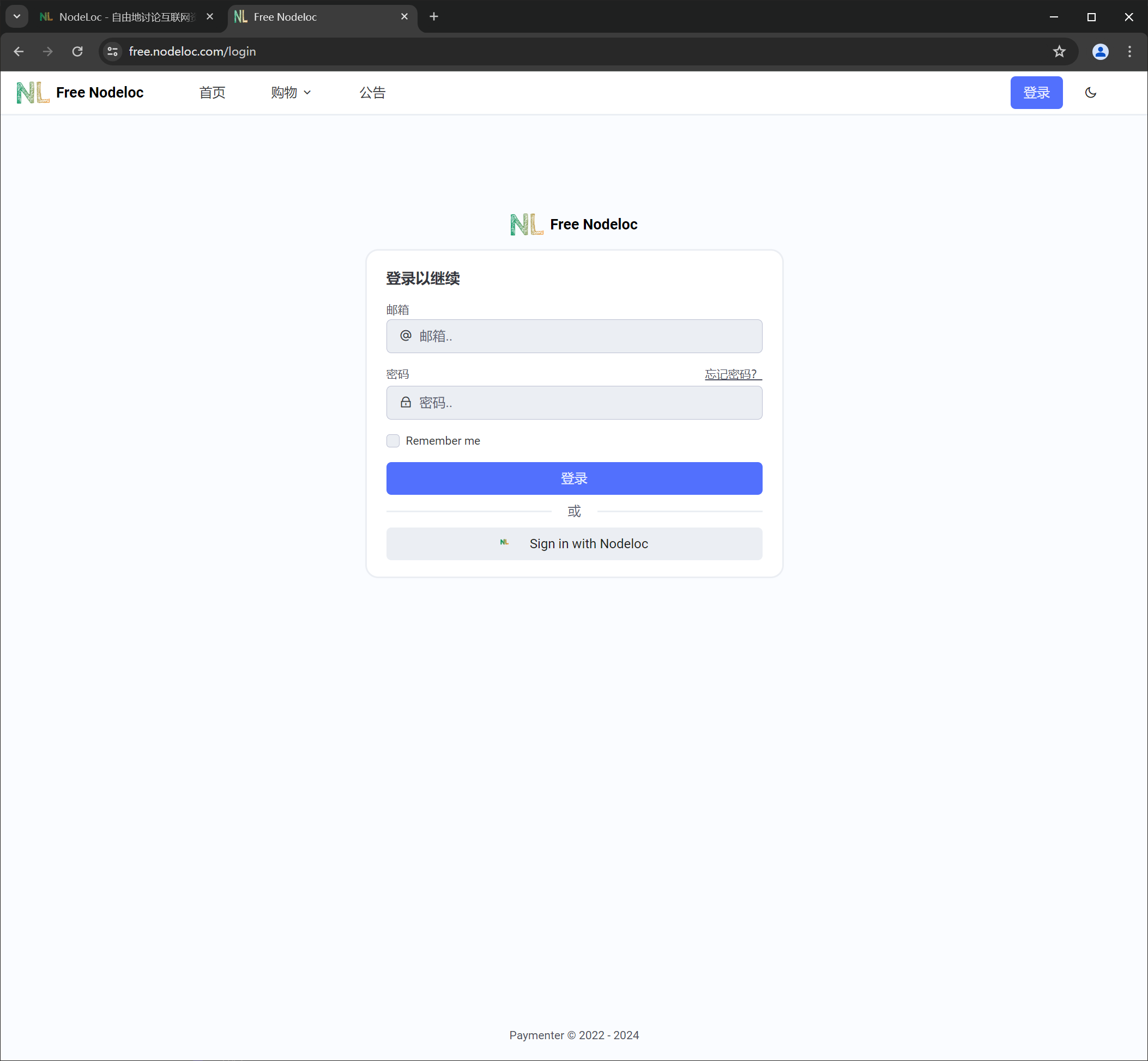

#### Step 3,点击 `Sign in with Nodeloc` 按钮
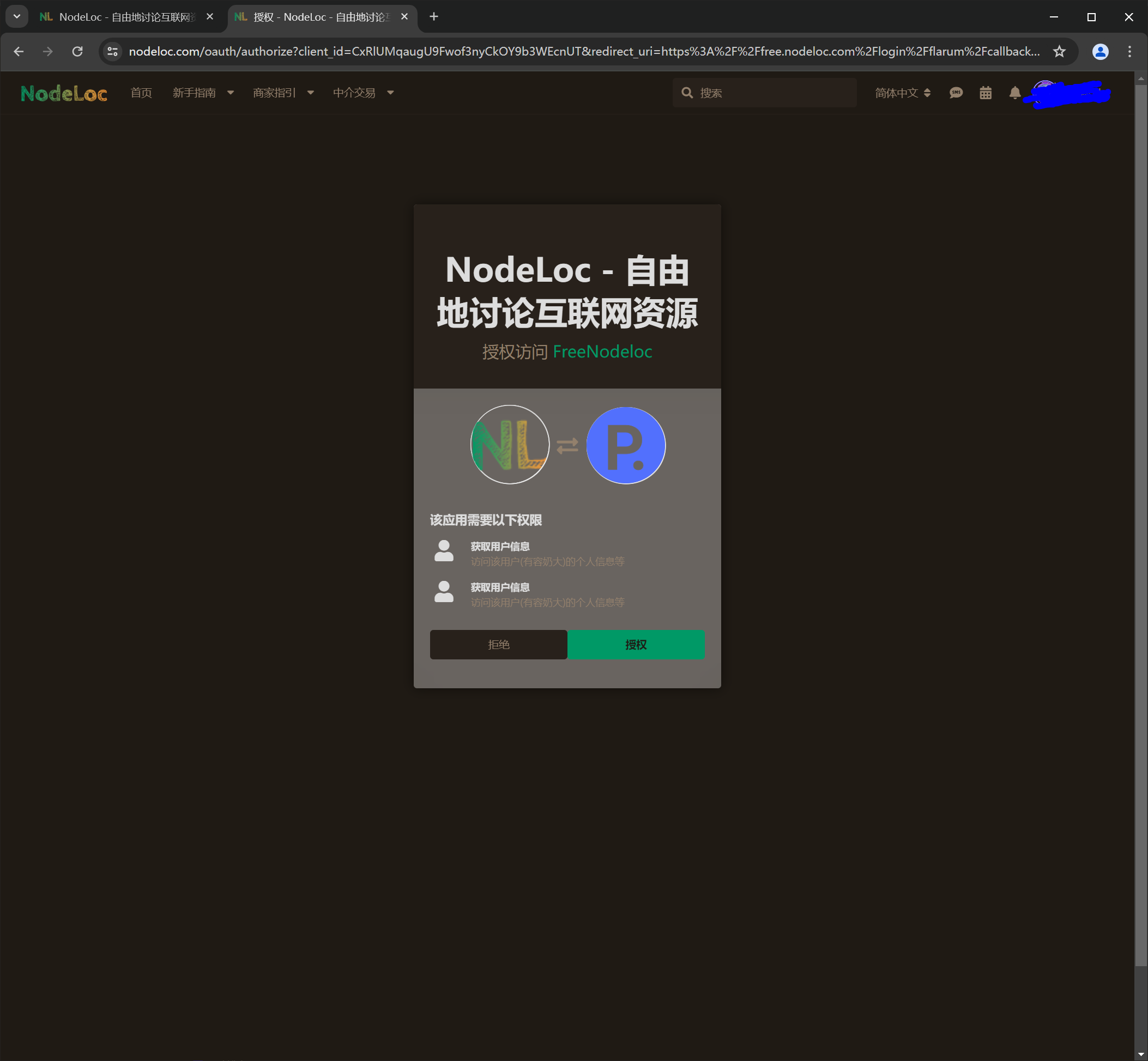

#### Step 4,输入在 Free Nodeloc的用户名和密码,邮箱请保持和 Nodeloc 使用的邮箱一致
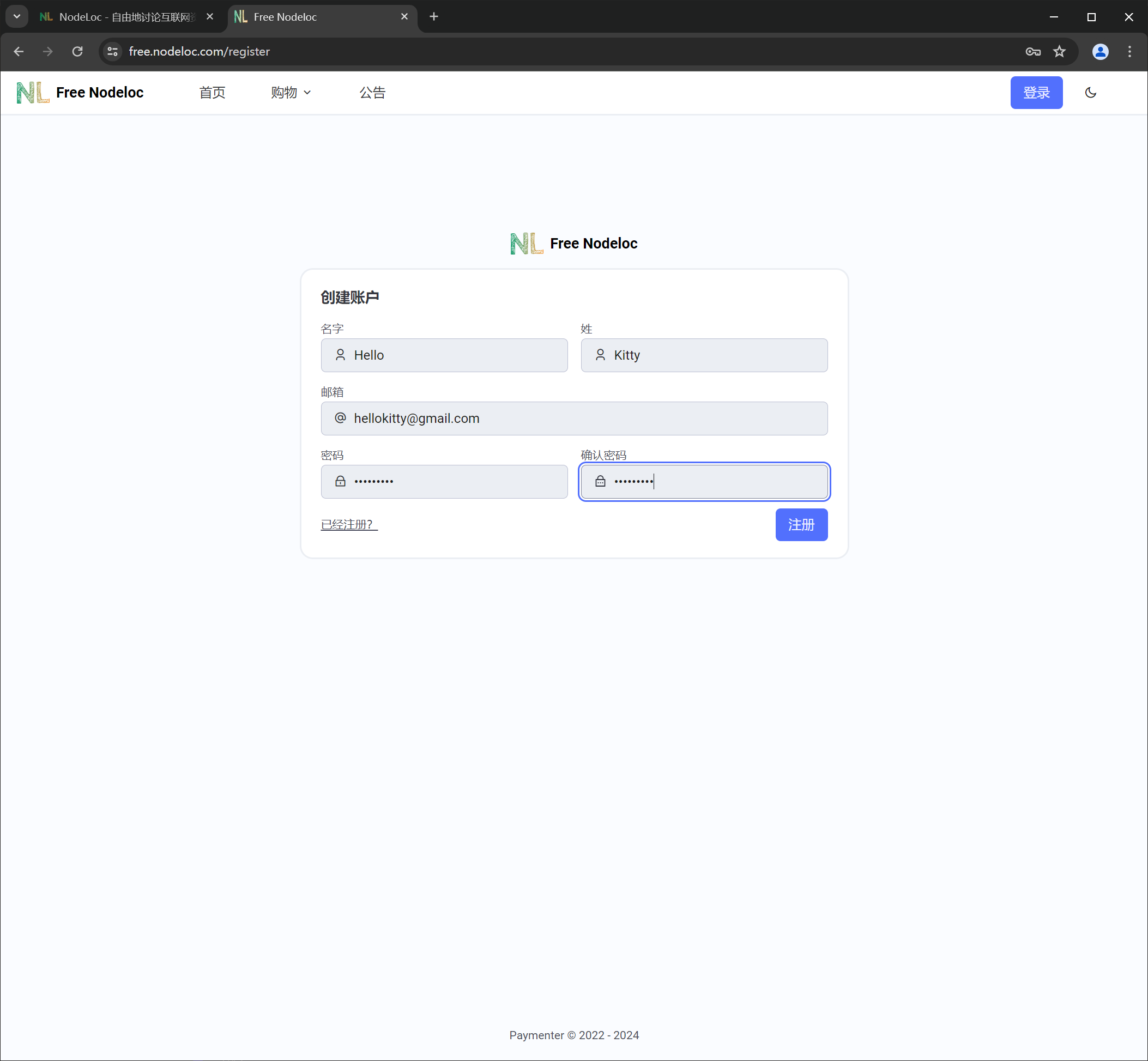

#### Step 5,填写完毕后,点击注册
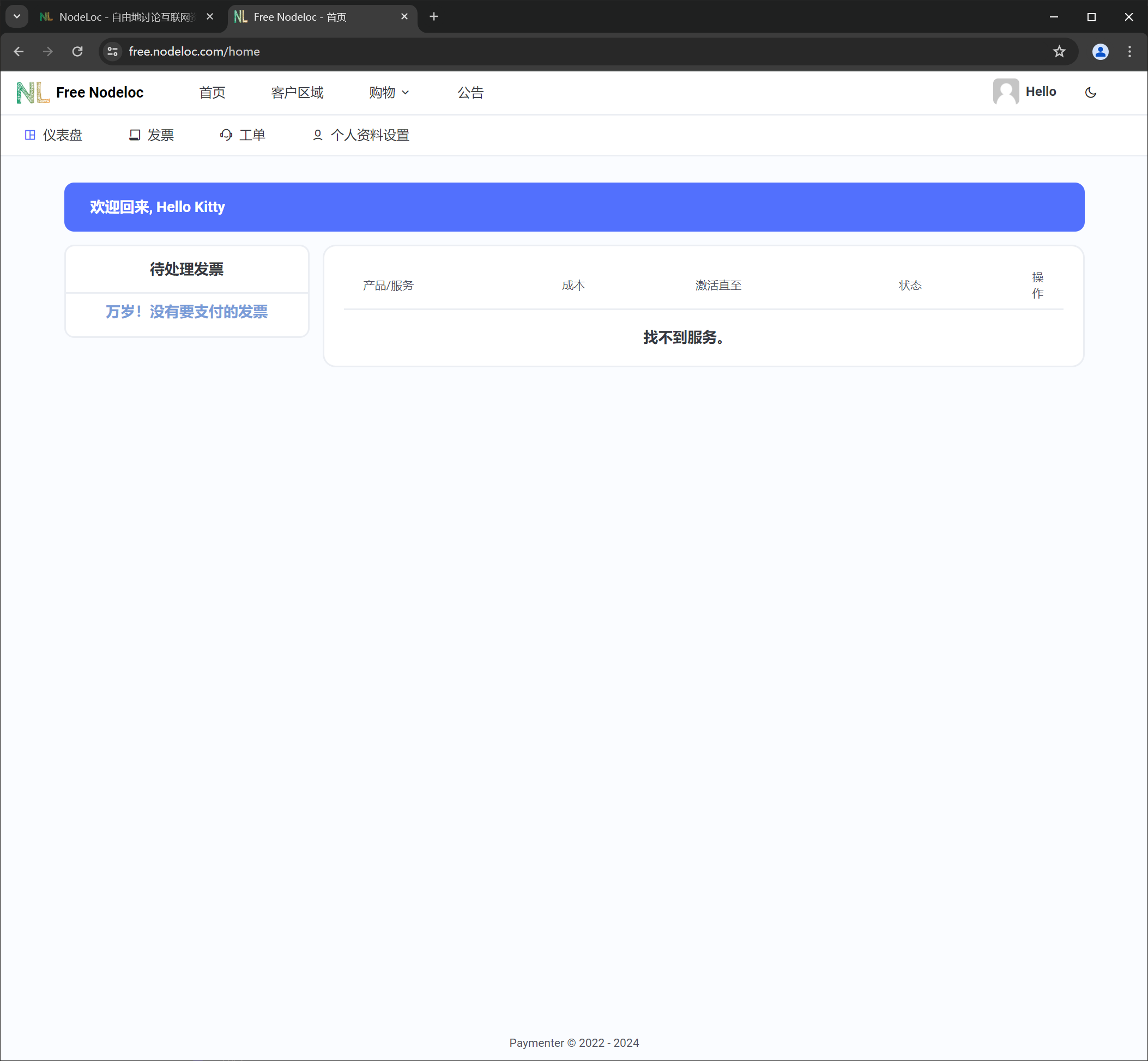

#### Step 6,注册完成会自动跳转到用户的DashBoard,点击首页,浏览可用的虚拟主机
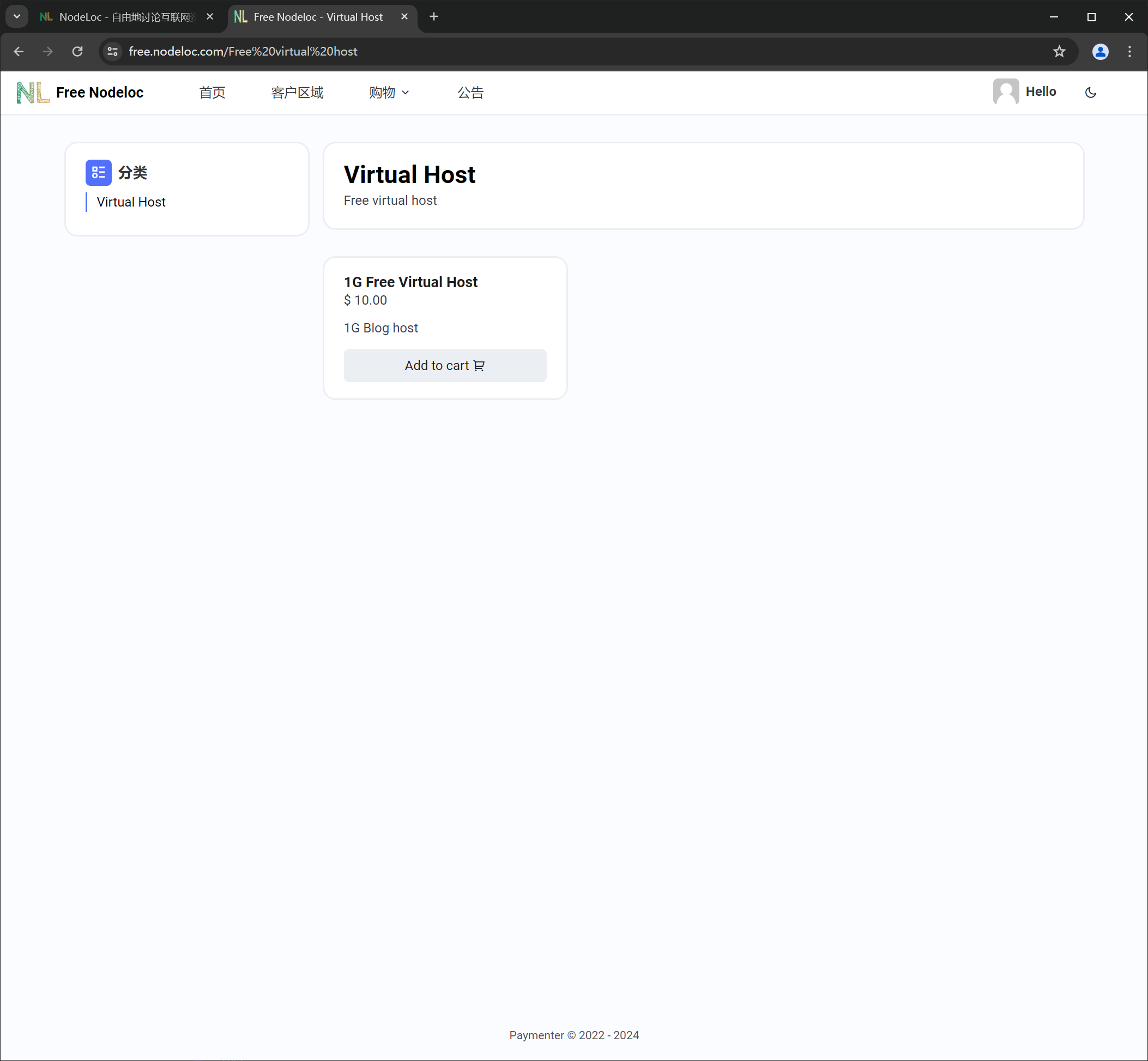

#### Step 7, 填写CP相关信息,并添加到 Cart。这一步需要注意
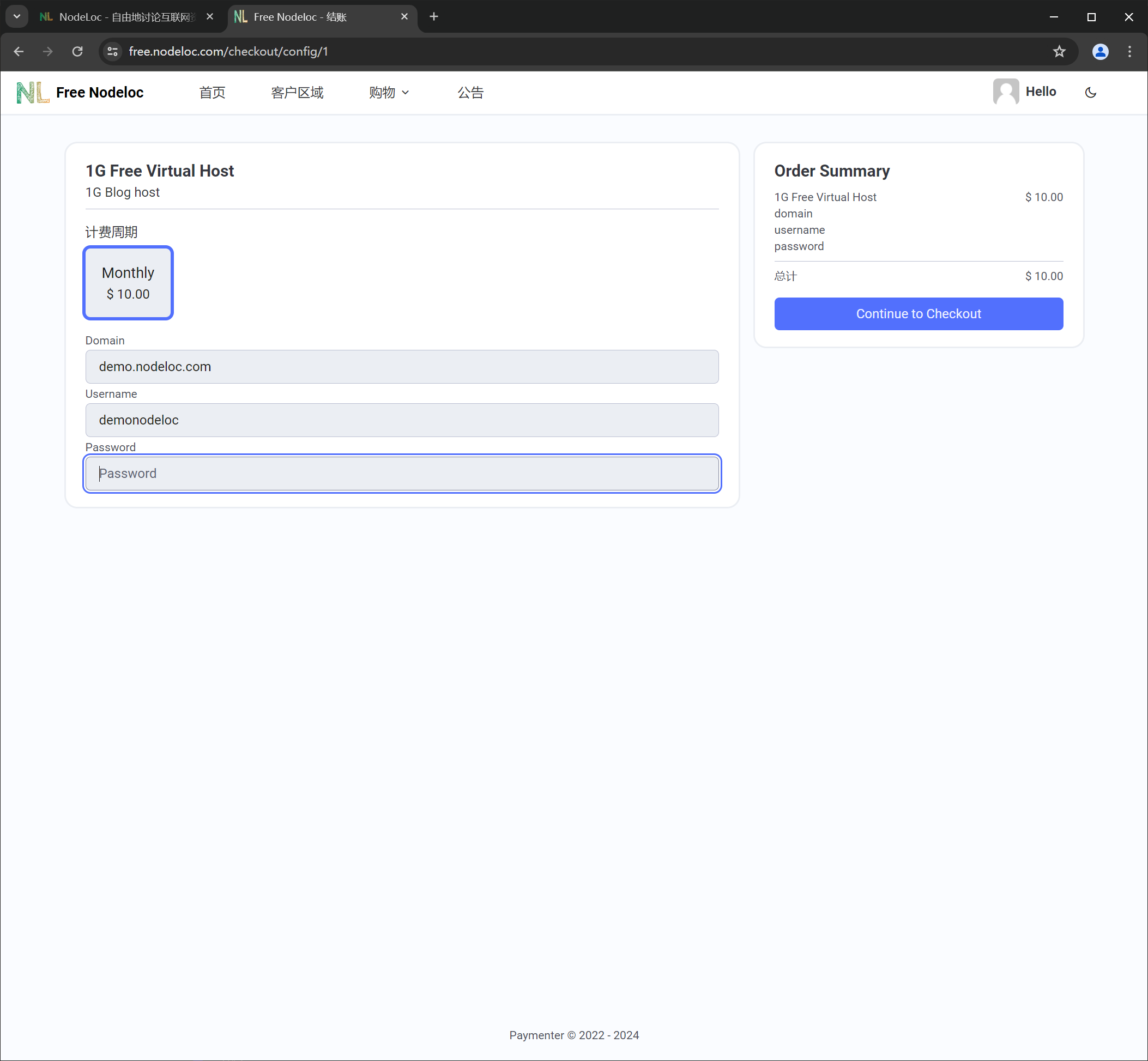

#### Step 8,填写完成后,点击 `checkout` 即可
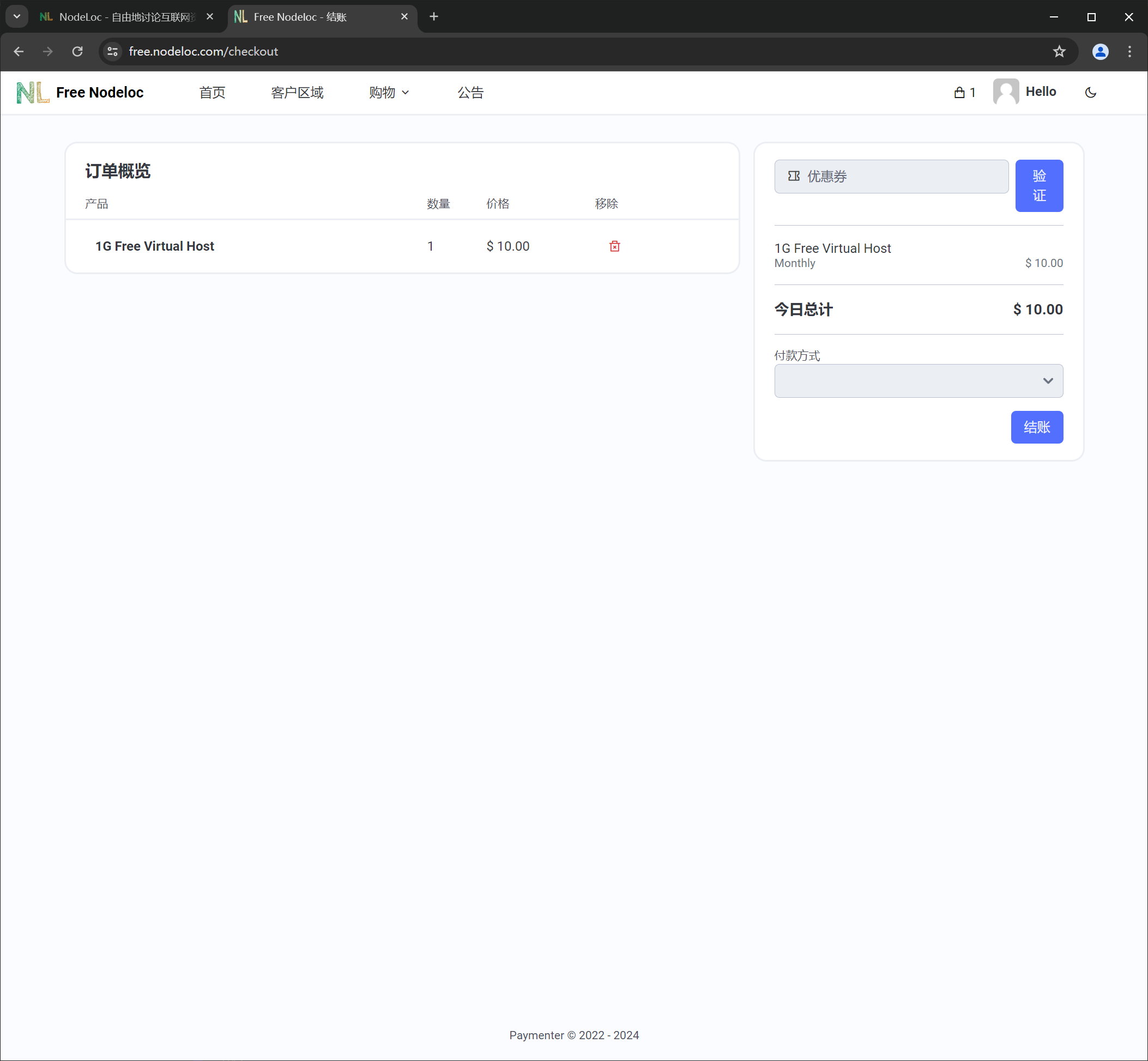

#### Step 9,选择结账后,请等待Nodeloc官方人员审核;如需加速速度,可以到https://www.nodeloc.com/d/4265 请求协助。
### 网站生成
#### Step 10,登录CP
账号通过审核后,登录 [Free Nodeloc CP](https://free.nodeloc.com:8090) ,使用刚刚 Step 7 创建的CP的用户名和密码登录。
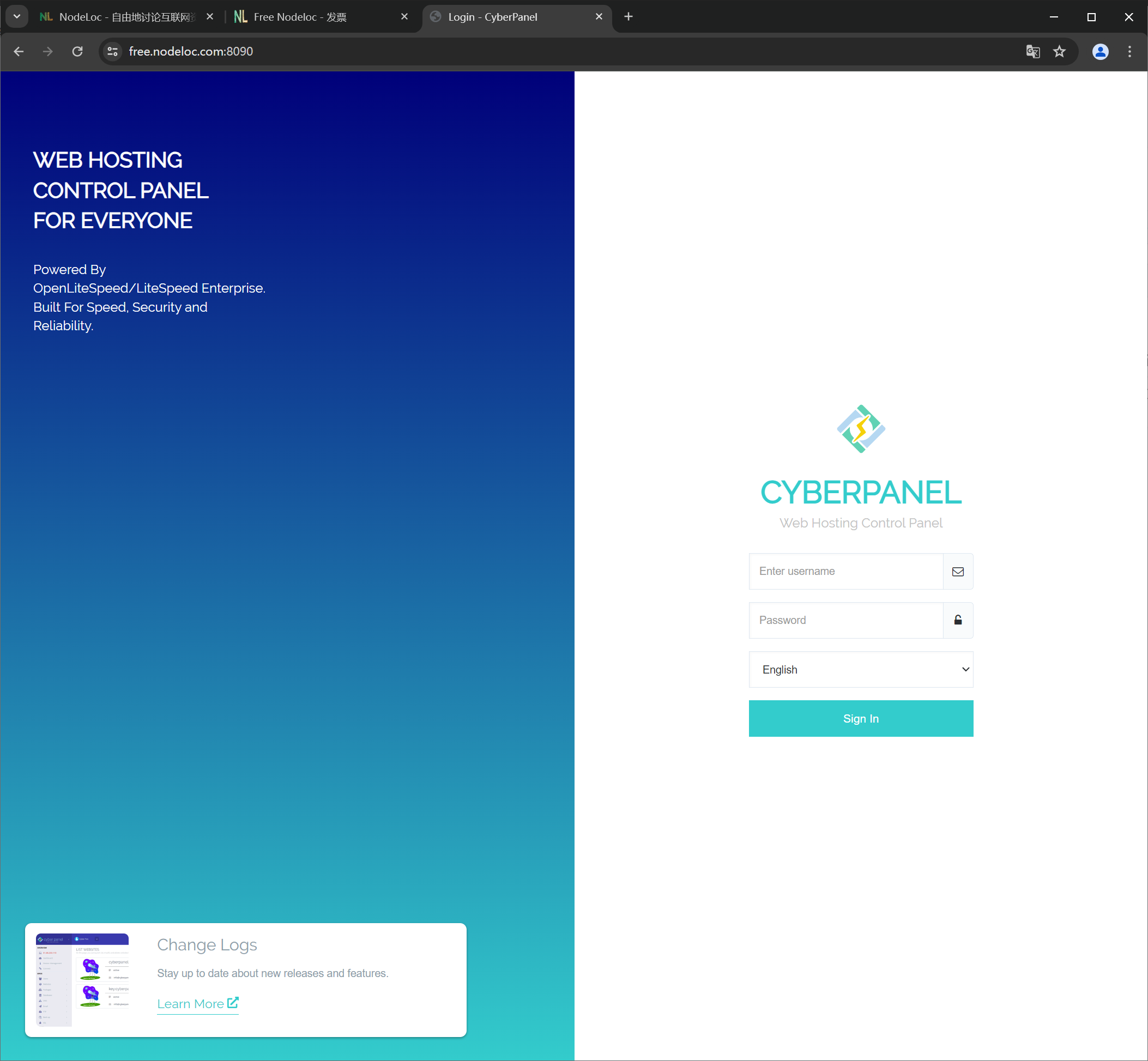

首先映入眼帘的是一些常用的功能选项
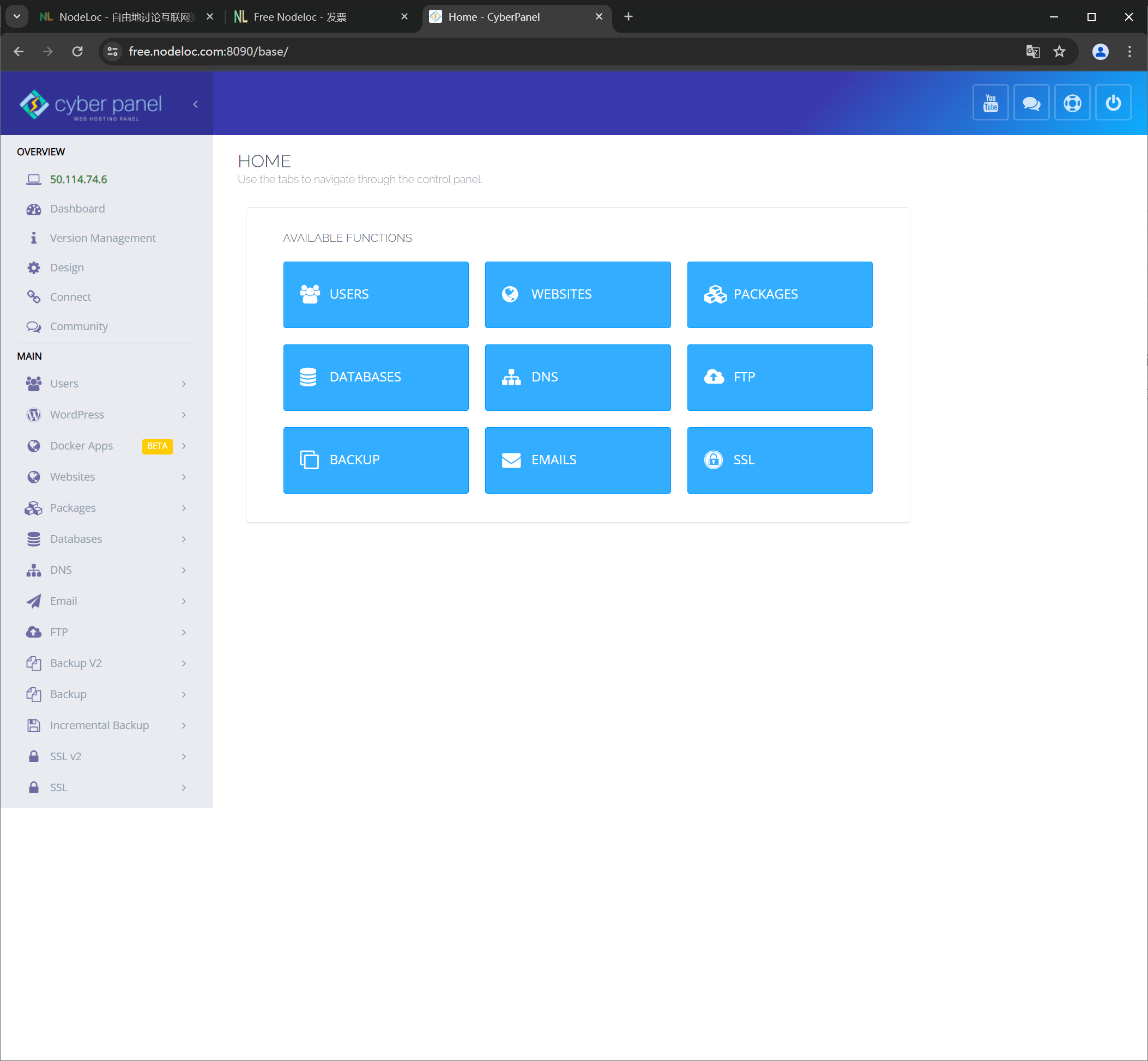

选择 Website,就可以看到自己的网站了
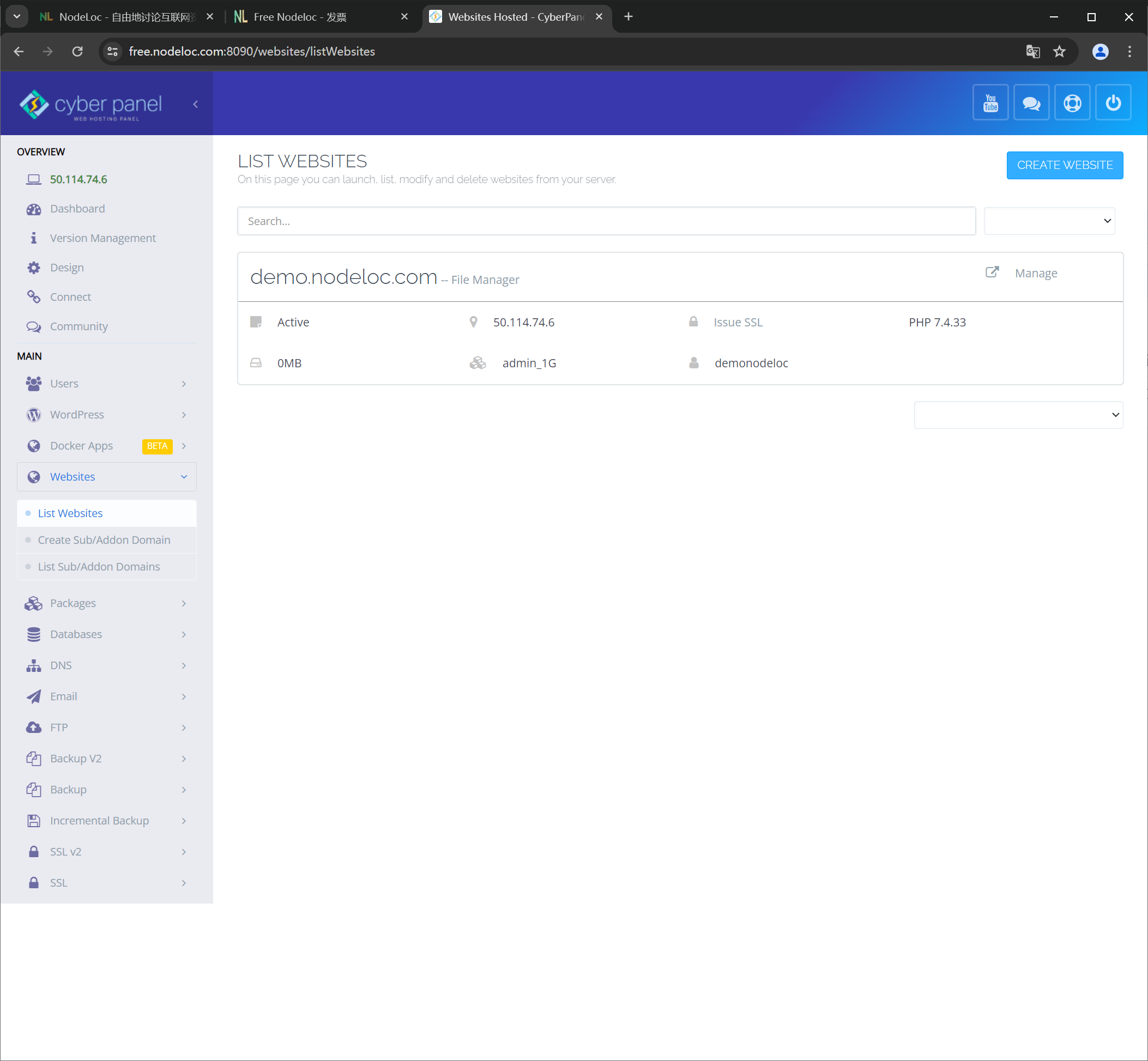

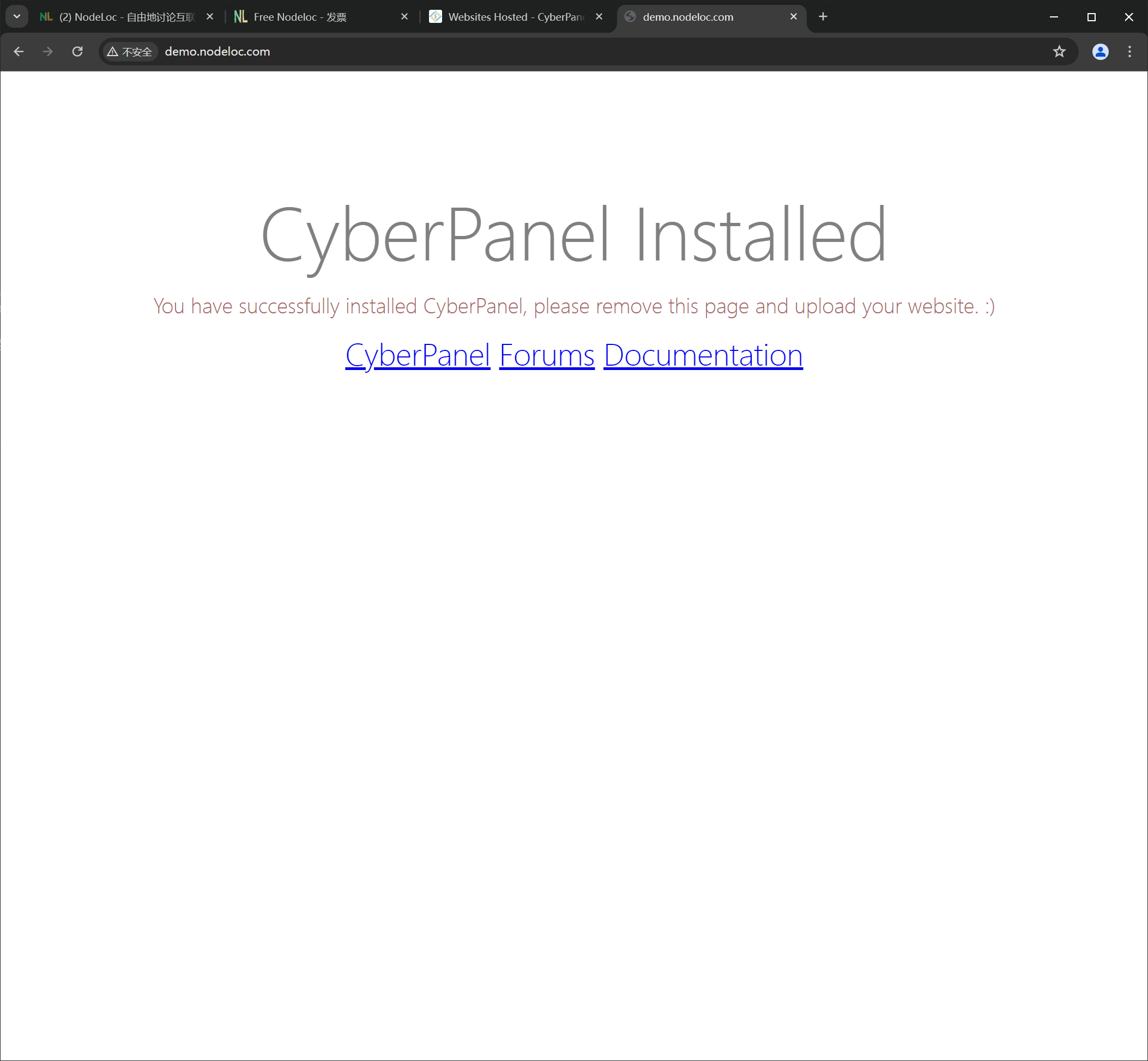
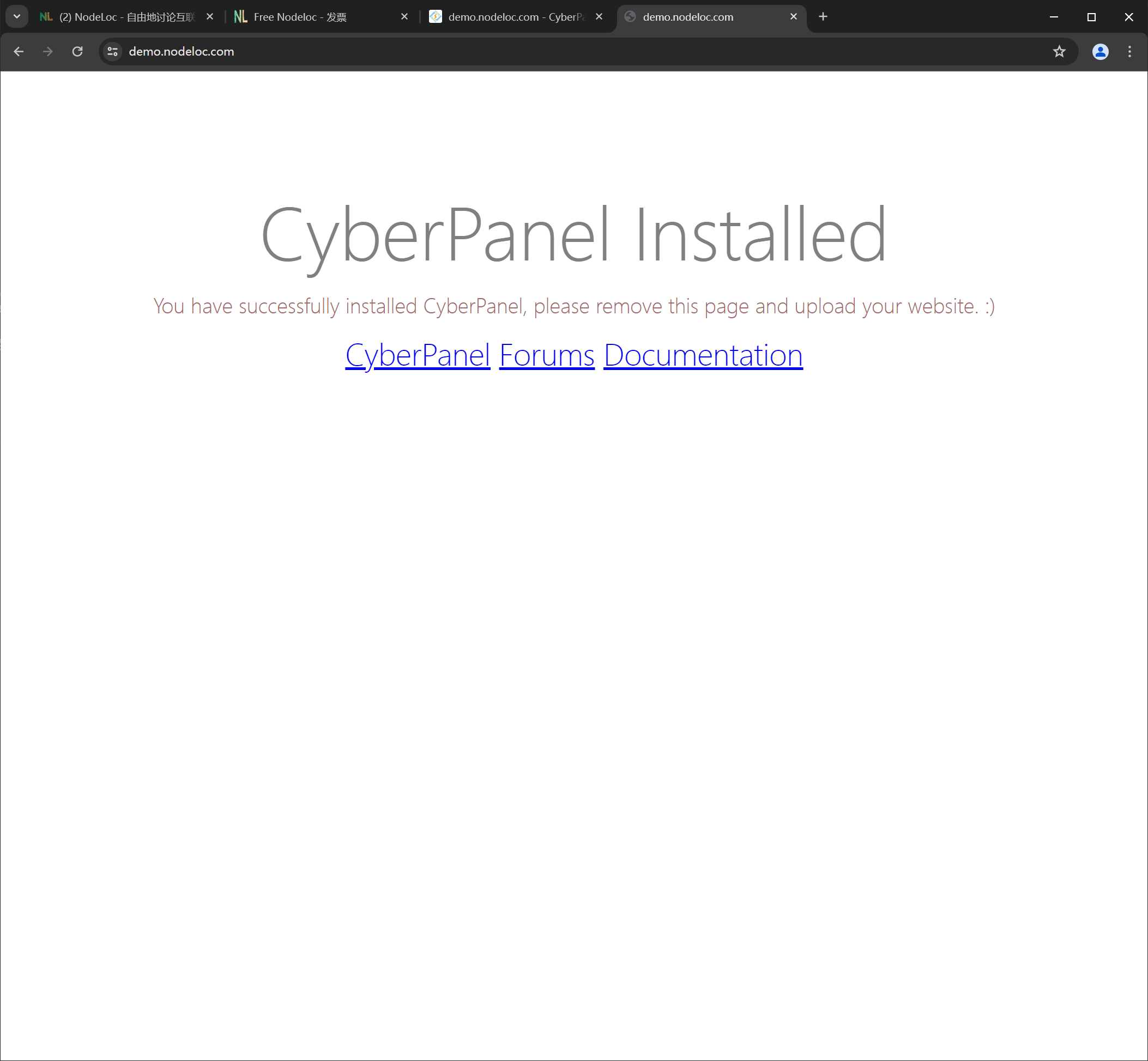
这个时候,可以把域名解析过来了,将你的域名 cname 到 `free.nodeloc.com` 就可以。我这里绑定的域名是 `demo.nodeloc.com`,所以在浏览器访问 `https://demo.nodeloc.com`,已经可以正常访问了。但是有点瑕疵,SSL锁没有亮。

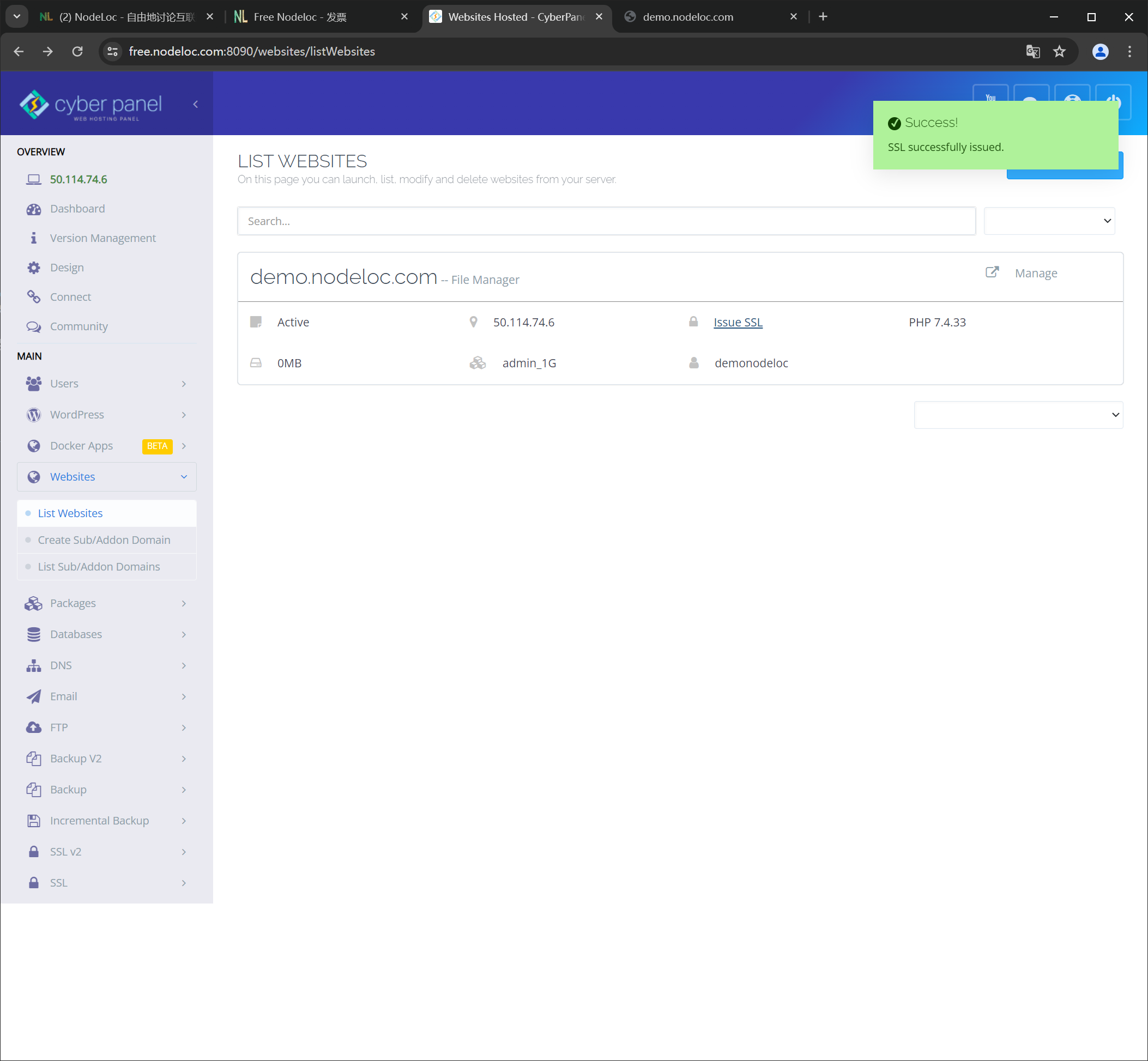
进入Websites首页,点一下 `issue SSL`,稍等片刻,提示 `SSL 证书成功`,再次访问,这个时间,SSL证书已经OK了。

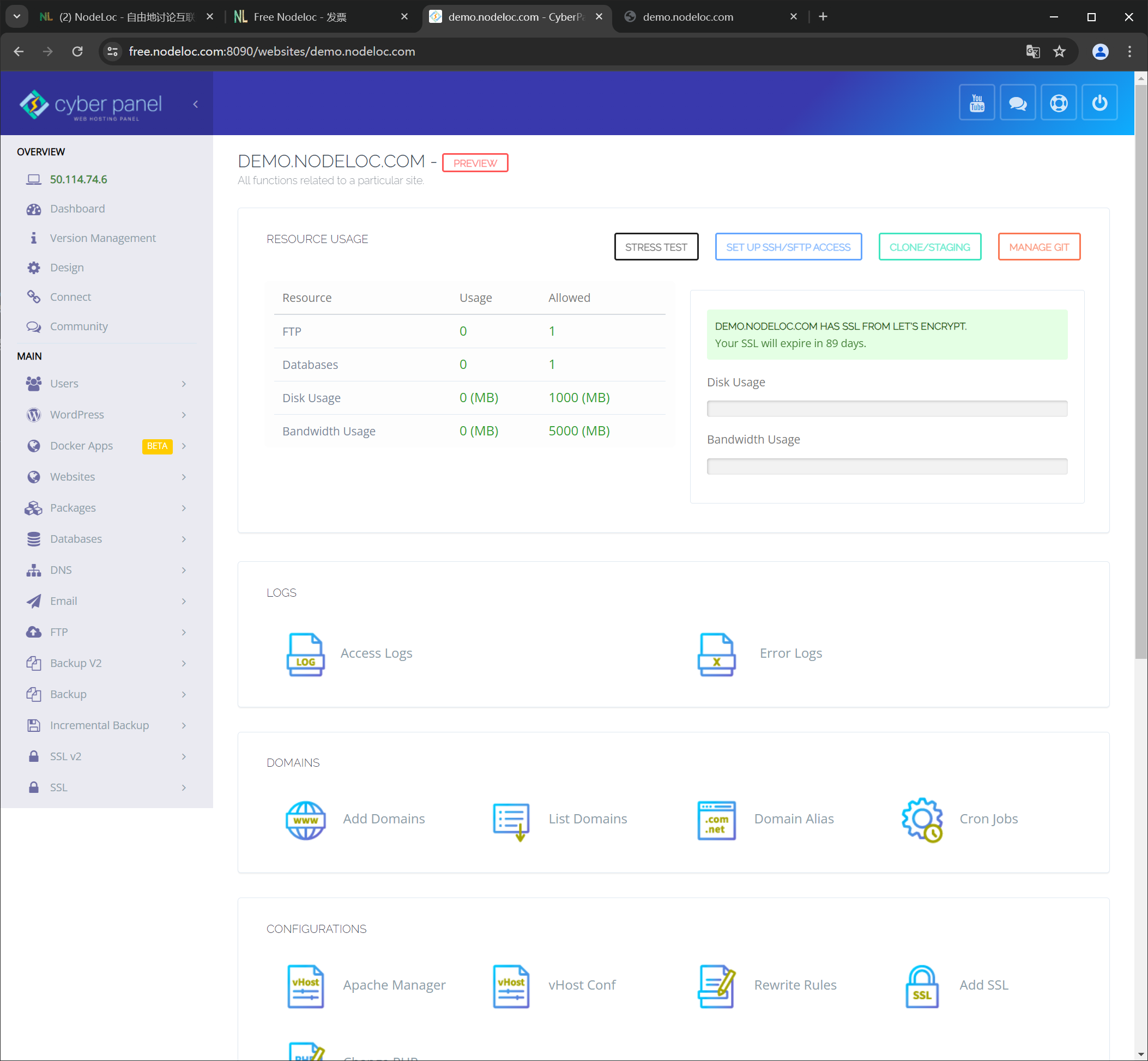
点一下 `manage website`,可以看到站点所有可设置内容


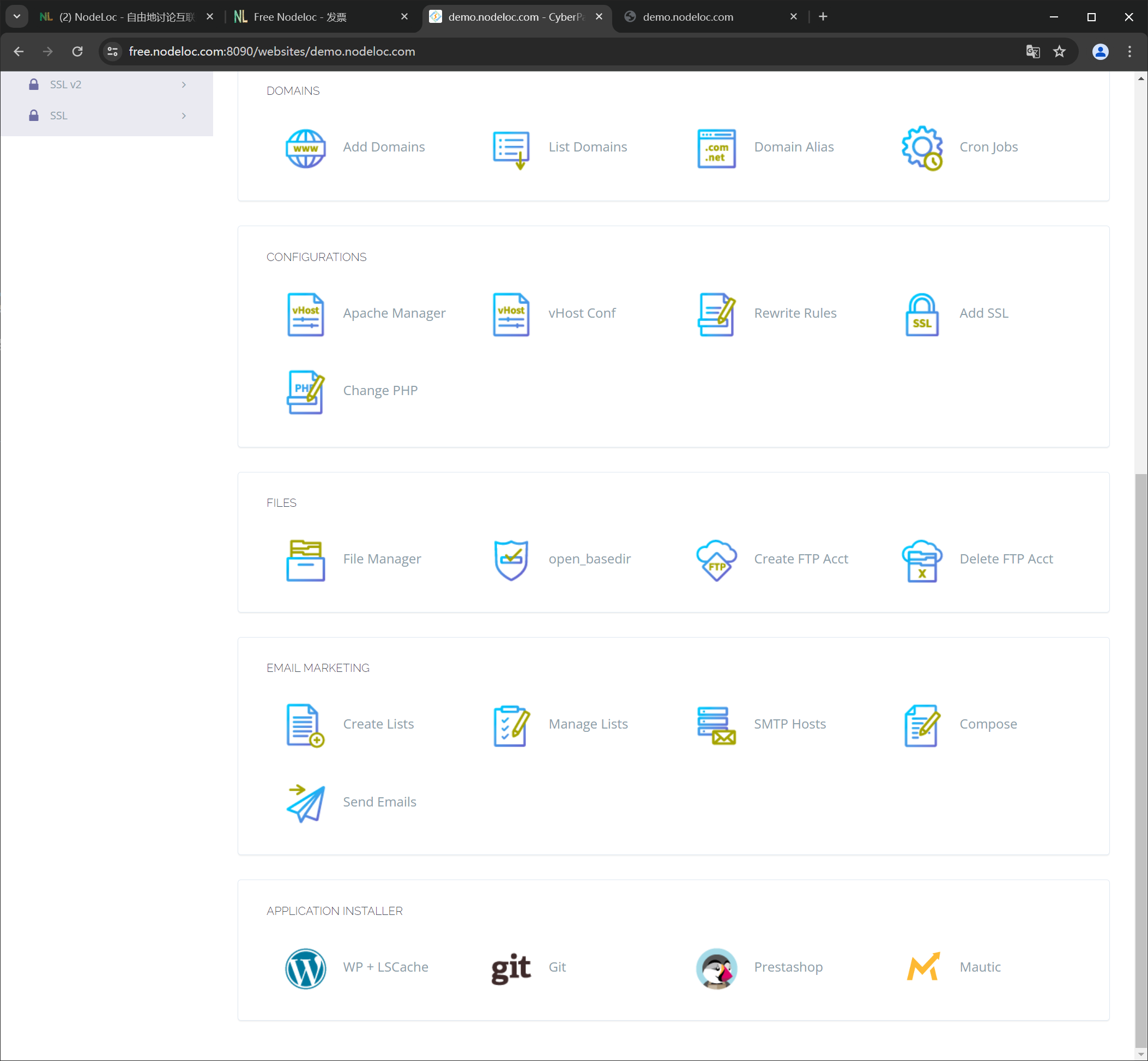
试着使用虚拟主机一键搭建一个 Wordpress,点左下角的 `WP + LSCache`,这是目前为止最适合运行WP的环境了。

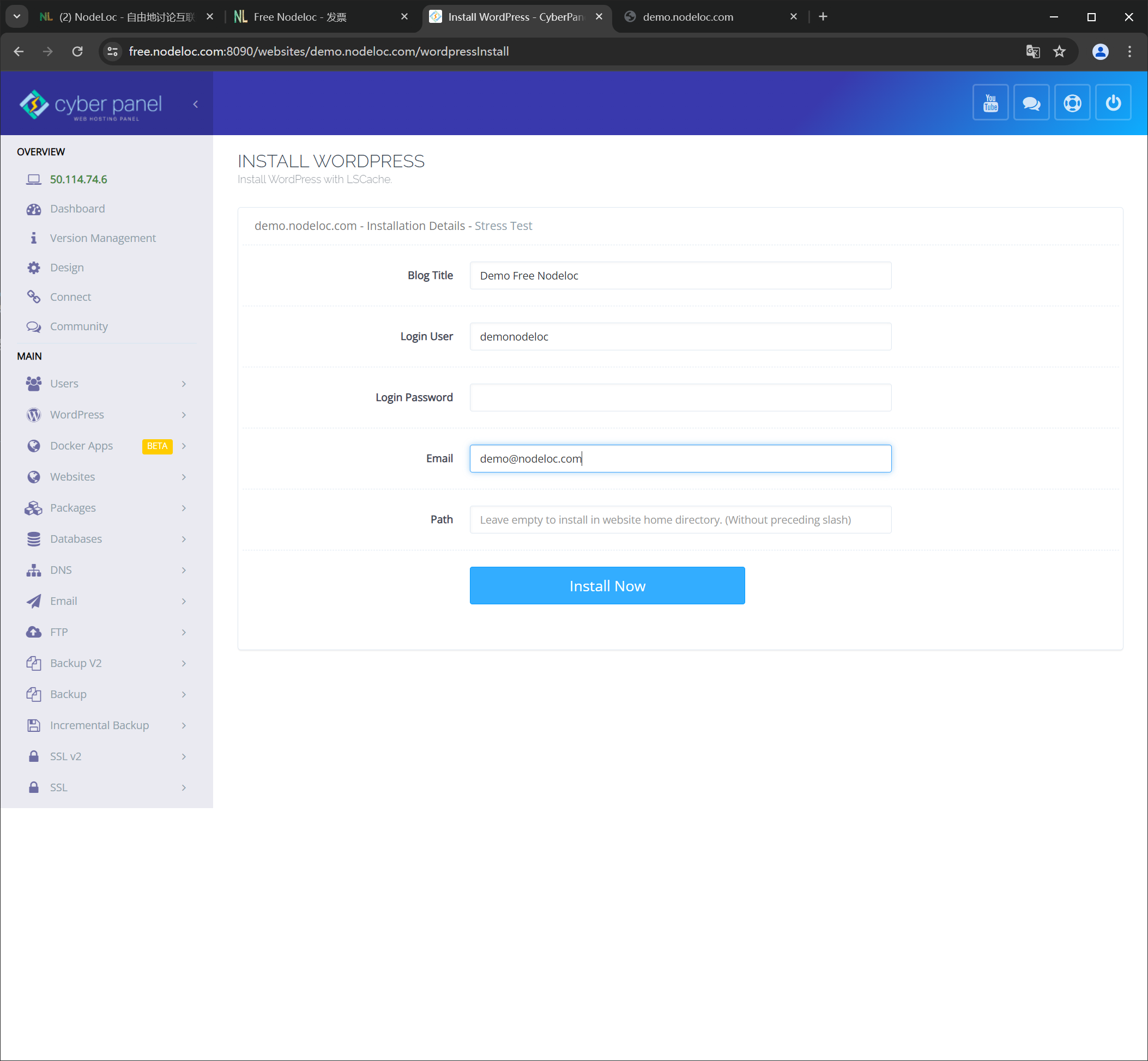

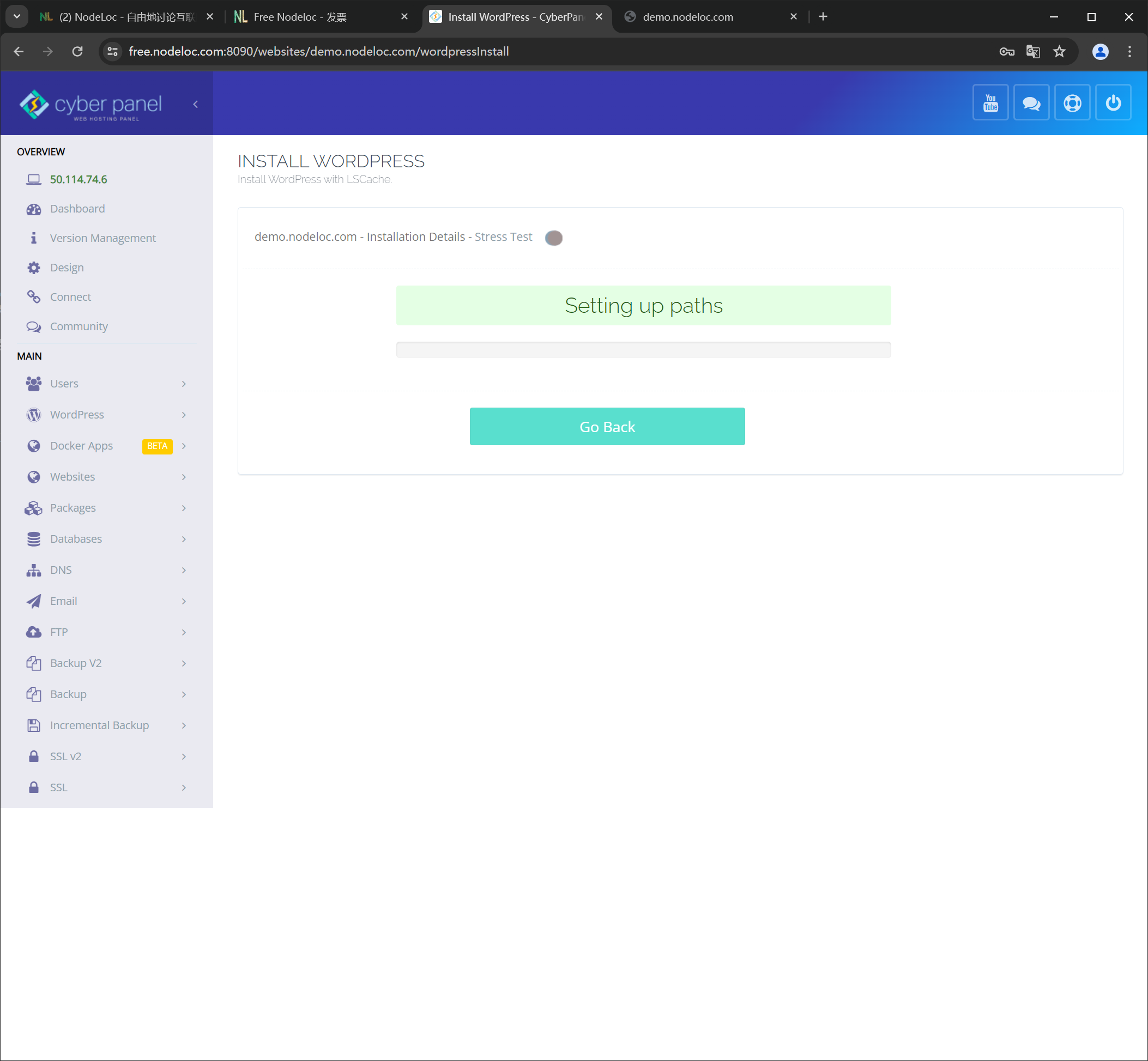
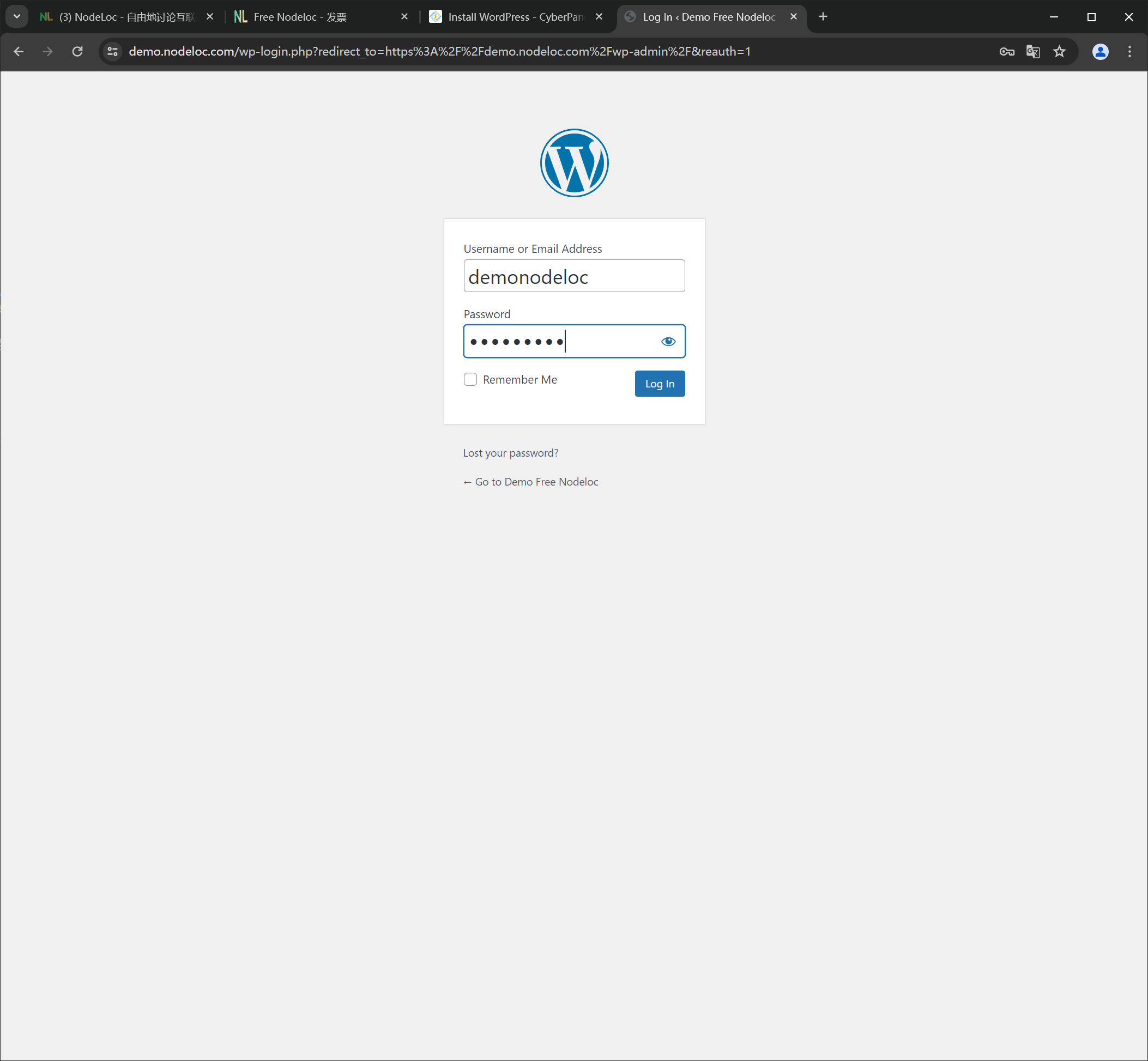
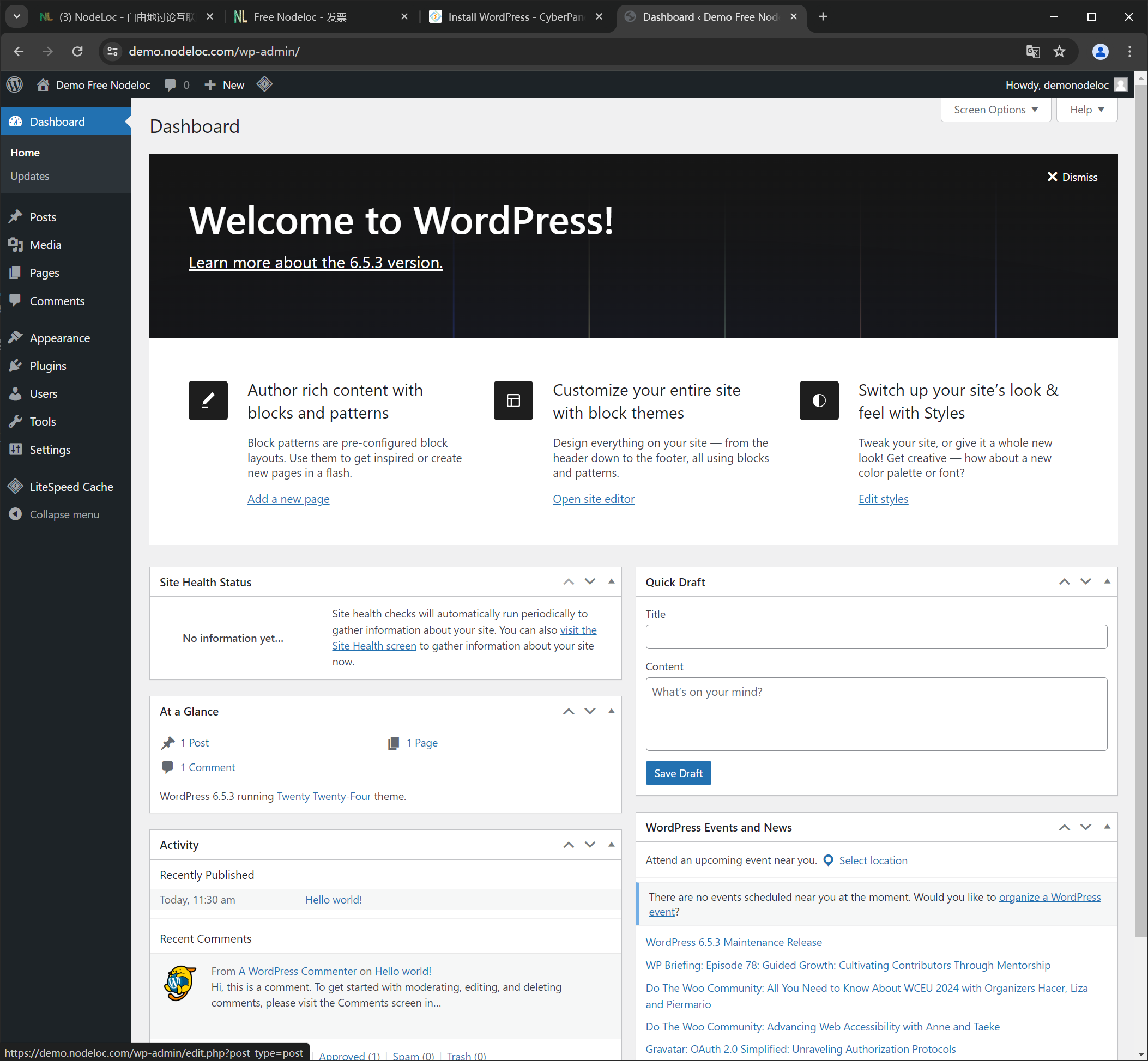
片刻之后,安装成功,再次输入我们的网址 https://demo.nodeloc.com

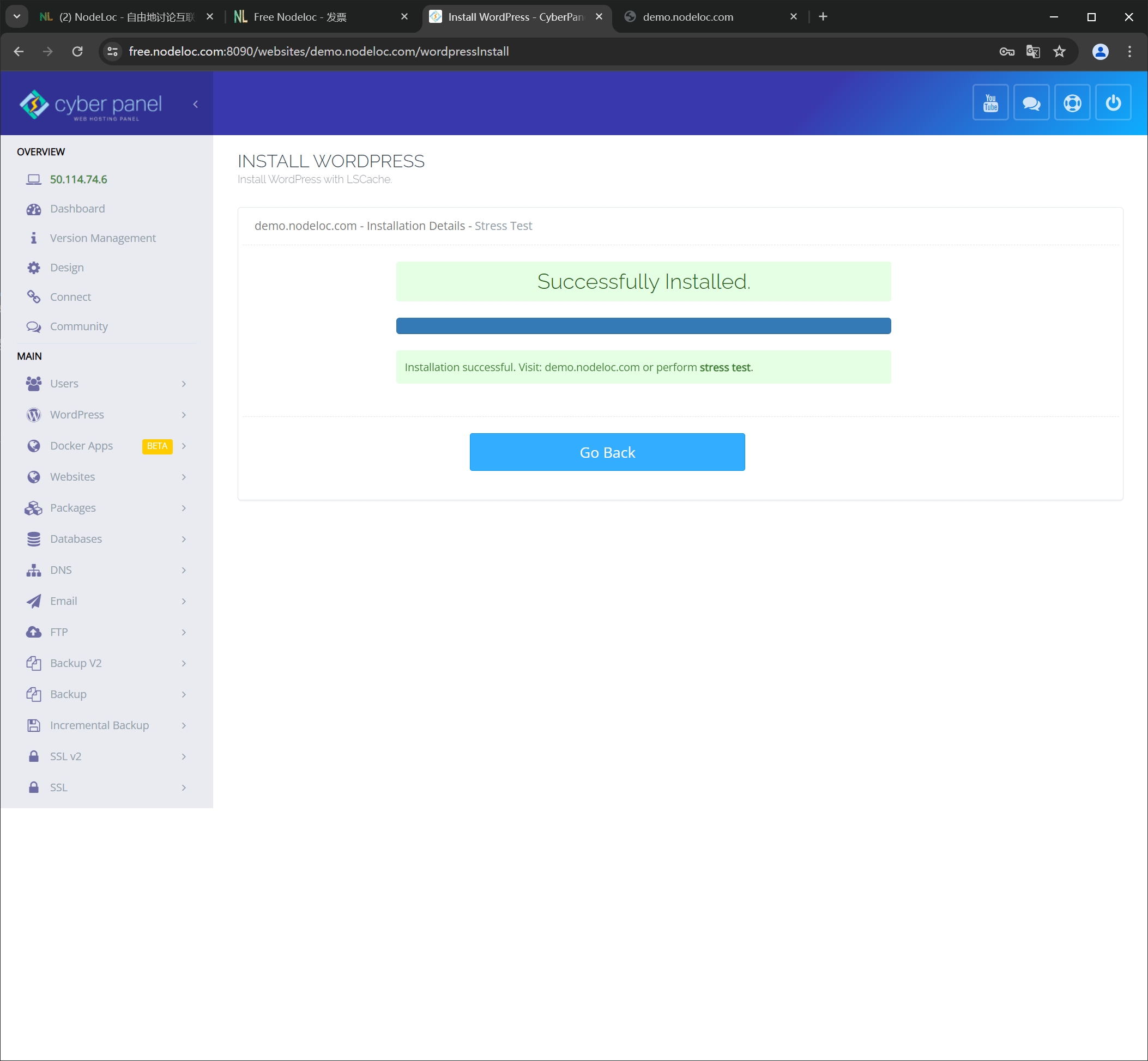

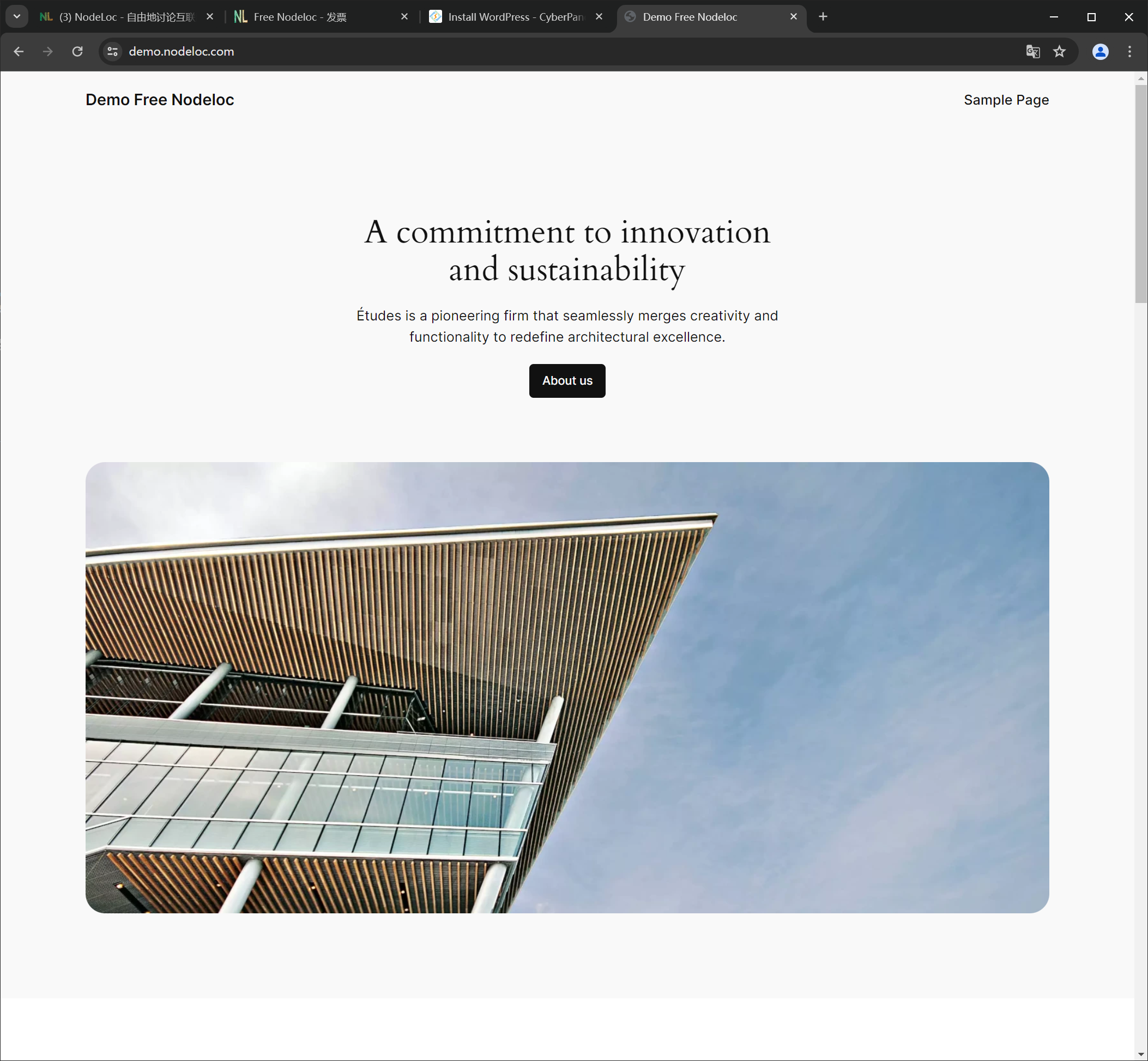

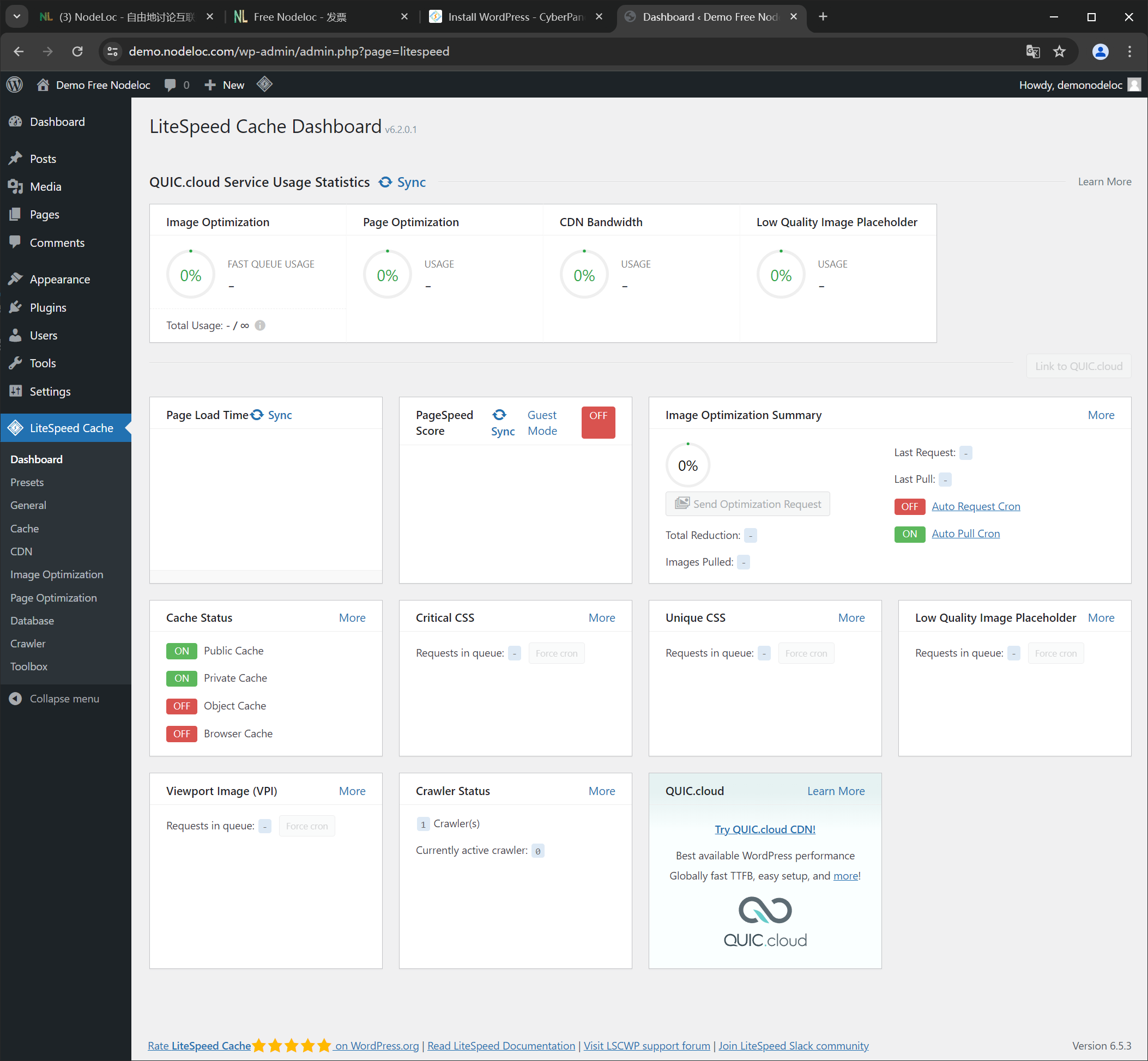
WordPress已经安装成功,并且 LSCache插件也已经安装成功了。



### 开启SSH
是的,我们的虚拟主机支持SSH哦,有SSH,你就可以方便的 `composer` 各种包了。
点击Website首页的 `Setup SSH/SFTP access`
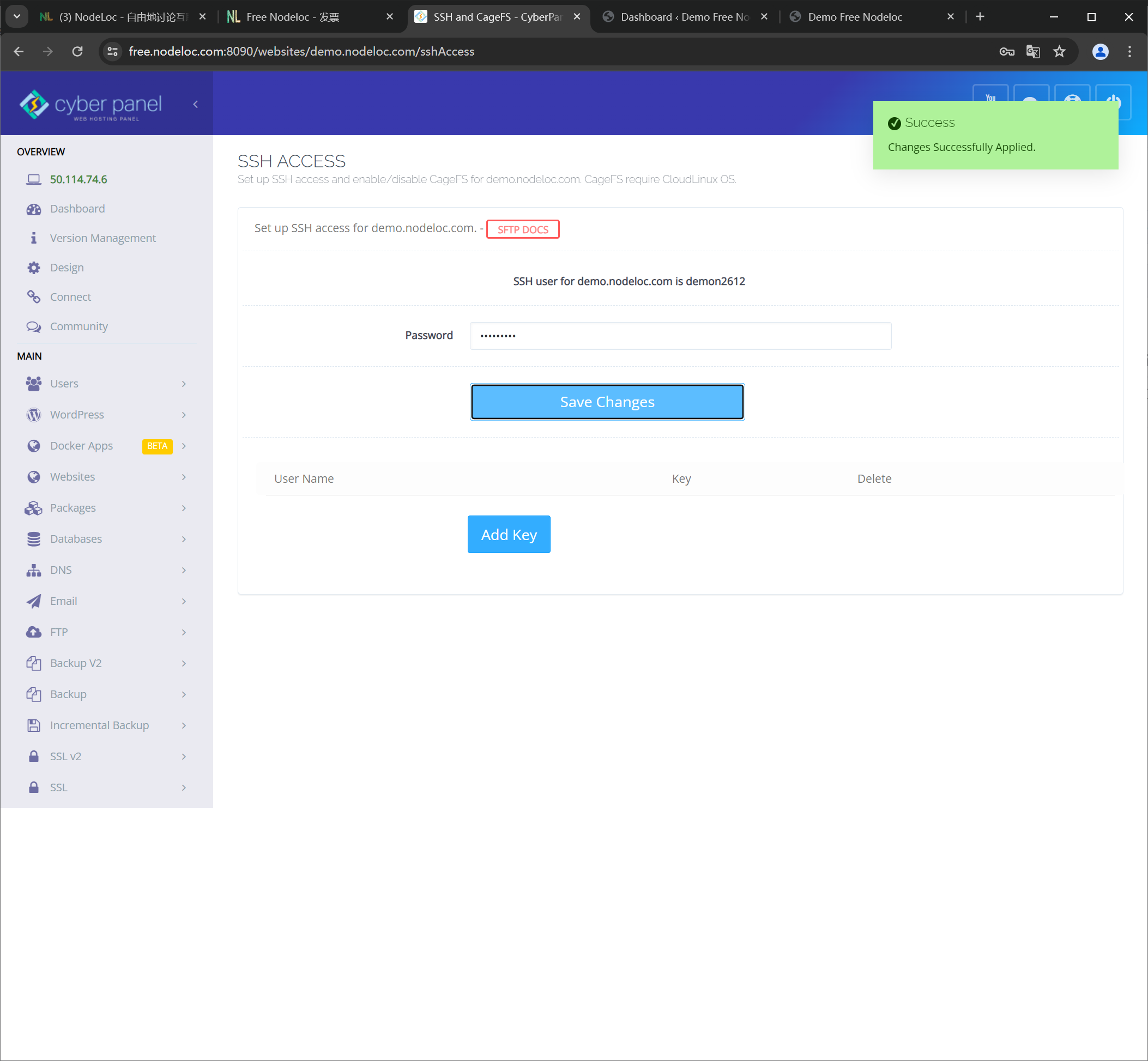

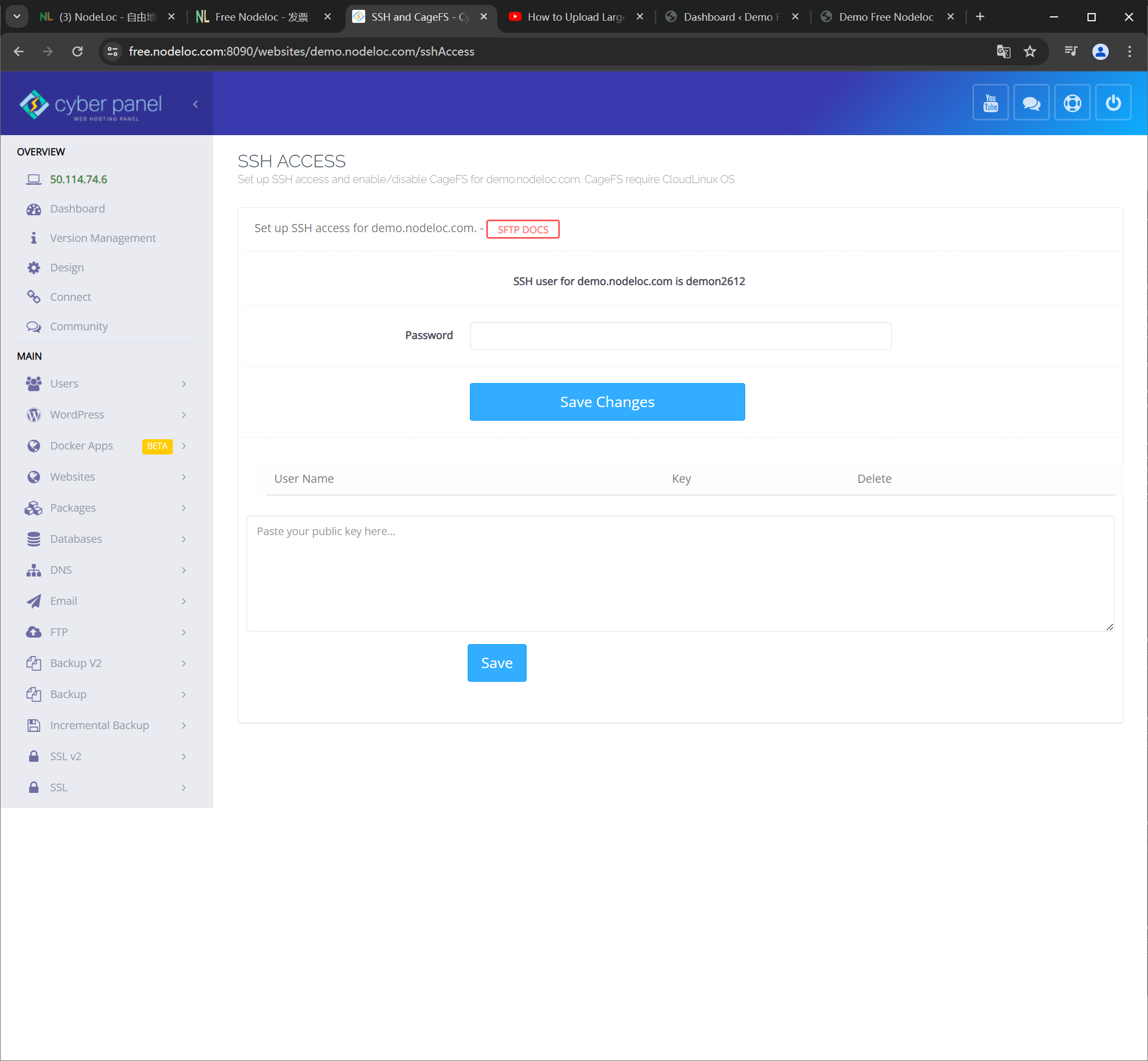

完成后,系统给出的 `demo2612` 就是 ssh 用户名,密码就是你刚才设置的密码。 使用
`ssh [email protected]` 即可连接上SSH了。
### 其它
这个教程写得颇为仓促,很多其它的功能没有一一列举,有问题可以在论坛发问。
### 安全
Free Nodeloc 是为一些没有空间的朋友提供的公益虚拟主机,能让大家都能有属于自己的创作空间,请大家谨慎操作,备份好自己的数据。因为有些心存恶意之人一定会来捣乱,Free Nodeloc基于 Paymenter + CyberPanel 这两款开源产品,并不能保证绝对的安全,所以,多多备份才是上策,另外,不建议放重要数据在上面。
### 警告
再次申明:严禁上传任何违反中华人民共和国的法律的内容,一经发现,将会永久封号。
---
最新更新于2024年5月14日21:03:47