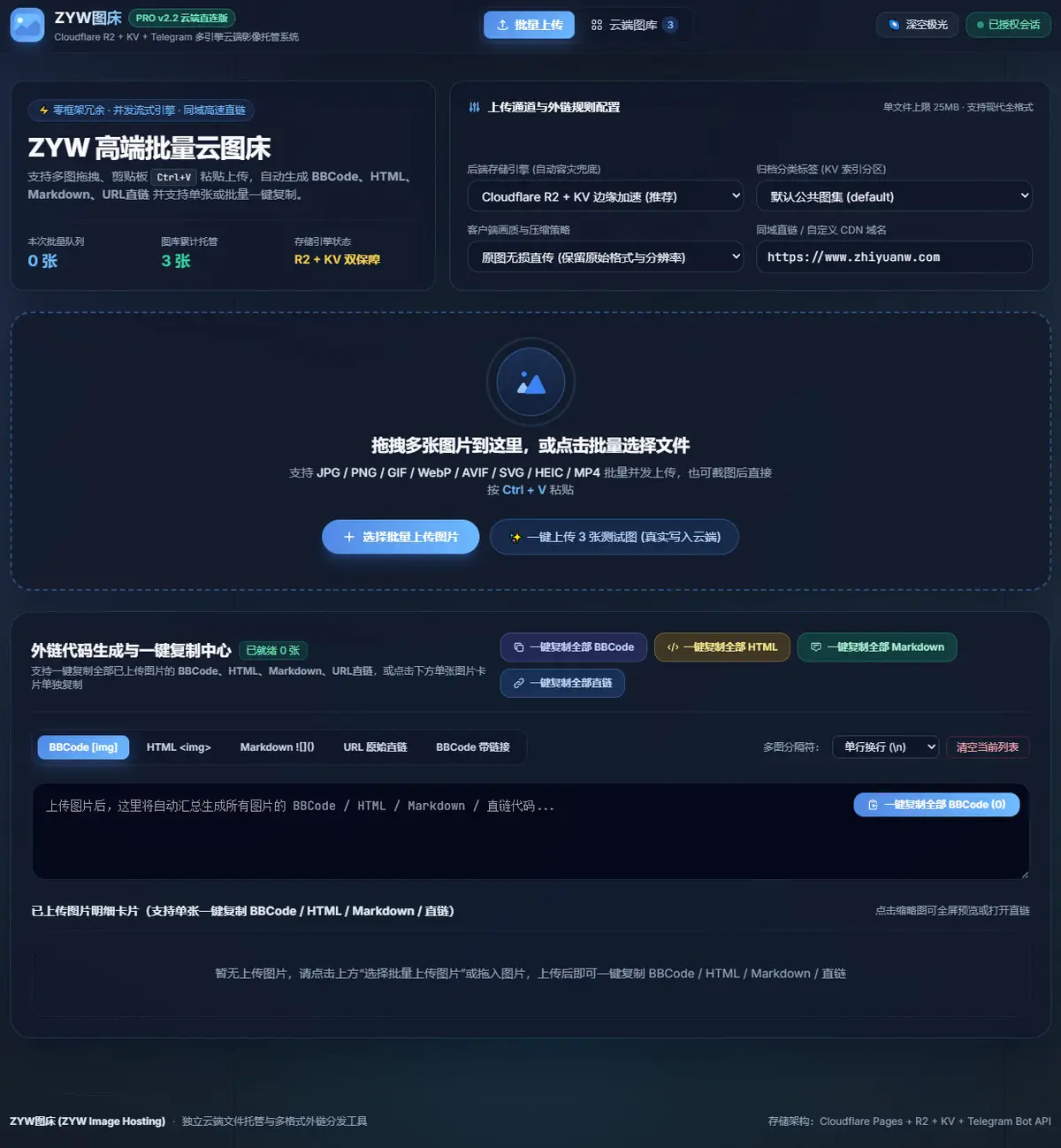
自己整了个网站,但是用付费的图床感觉有点小贵,就尝试了下,自己整一个,网上鼓捣了好多感觉都不咋理想,自己用AI鼓捣了一个 Cloudflare R2+TG 双活(备份)的,感觉还行,分享给大家。
需要的自己下载去鼓捣吧。
百度链接:百度网盘 请输入提取码
夸克链接:https://pan.quark.cn/s/26856336f9fd
你完全不需要在电脑上安装编程环境或敲命令行,只需通过 GitHub 和 Cloudflare Pages 网页后台点点鼠标,10 分钟内即可完成“ZYW图床”全栈上线。
第一步:将源码上传到你的 GitHub 仓库
● 解压源码压缩包:在电脑上解压刚才下载的 zyw_tuchuang_v2.5_opensource.zip,打开里面的 zyw-tuchuang 文件夹,你会看到 public、functions、package.json等文件。
● 新建私有仓库:登录并参考 GitHub 新建仓库指南,点击右上角 + 号选择 New repository,仓库名称填 zyw-tuchuang,勾选 Private(设为私有更安全),点击底部的 Create repository。
● 网页端拖拽上传代码:在新建好的空仓库页面中,点击 uploading an existing file(参考 GitHub 网页上传文件文档),把 zyw-tuchuang 文件夹里面的所有文件和子文件夹(注意是直接拖入 public、functions等,不要在最外层多套一层文件夹)一起拖进网页框内。
● 提交保存代码:等待文件进度条全部走完后,直接点击页面底部的绿色按钮 Commit changes。
第二步:在 Cloudflare 创建数据库与存储桶
登录 Cloudflare 控制台后,需要先创建用来存图片索引的 KV 数据库和存图片原文件的 R2 存储桶:
● 创建 KV 索引空间:在左侧菜单进入 Storage & Databases (存储和数据库) → KV(参考 Cloudflare Workers KV 入门指南),点击 Create a namespace(或 Create instance),名称填写 zyw-image-index,点击 Add 完成创建。
● 创建 R2 图片存储桶:在左侧菜单进入 R2 Object Storage → Overview(参考 Cloudflare R2 创建存储桶指南),点击 Create bucket,名称填写 zyw-images,位置保持默认自动,点击 Create bucket 完成创建(R2 每月提供 10GB 免费额度且免流量费)。
● 准备 Telegram 机器人(可选双备份):如果你希望开启“R2 + Telegram 双活备份”,可在 Telegram 中打开官方 @BotFather 发送 /newbot 获取 TG_BOT_TOKEN,并将机器人拉入你的私有频道设为管理员以获取频道 ID(通常以 -100 开头);若只用 R2 存储可跳过此步。
第三步:在 Cloudflare Pages 连接仓库并首次部署
● 进入 Pages 创建页:在 Cloudflare 左侧菜单点击 Compute (Workers) → Workers & Pages,点击右上角 Create,然后切换到顶部的 Pages 标签页,选择 Connect to Git(参考 Cloudflare Pages Git 集成文档)。
● 授权并选择仓库:点击连接你的 GitHub 账号,在列表中选中刚才创建的 zyw-tuchuang 仓库,点击 Begin setup。
● 填写构建配置:
○ 配置项目名称 (Project name):保持 zyw-tuchuang(或自定义名称)。
○ 留空构建命令 (Build command):本源码已消除臃肿打包框架,此项留空不填即可。
○ 填写输出目录 (Build output directory):输入 public(必填,指向前端网页所在目录)。
● 执行首次部署:点击底部的 Save and Deploy,等待约 20 秒即可看到部署成功的提示。
第四步:绑定存储与环境变量(最关键一步)
首次部署成功后,点击 Continue to project 进入项目详情页,依次点击顶部 Settings (设置) 配置以下两项(参考 Cloudflare Pages 绑定配置文档):
配置位置 绑定类型 / 变量名 填写值或选择项 作用说明
Settings → Bindings → Add → KV namespace IMAGE_INDEX 选择第二步创建的 zyw-image-index 存储图片短链映射与登录防爆破计数(必填,名字必须全大写)
Settings → Bindings → Add → R2 bucket ZYW_R2_BUCKET 选择第二步创建的 zyw-images 存储上传的高清图片与视频文件(必填,名字必须全大写)
Settings → Environment variables → Add UPLOAD_AUTH_PASSWORD 例如 zyw888888(自定义强密码) 设置访问与上传门禁密码;若不添加此变量则全站免密公开上传
Settings → Environment variables → Add SESSION_SECRET 随便填一串长字符(如 zyw_2026_abcdefg) 用于加密登录 Cookie,防止伪造会话
Settings → Environment variables → Add STORAGE_DRIVER 填 r2(仅用 R2)或 dual(R2+TG 双活) 只用 R2 时填 r2 最省心;开启双备份时填 dual
Settings → Environment variables → Add TG_BOT_TOKEN 填入 @BotFather 生成的 Token 仅当 STORAGE_DRIVER 设为 dual 或 telegram 时需要填写
Settings → Environment variables → Add TG_CHAT_ID 填入你的 Telegram 频道 ID(如 -100123456) 仅当启用 Telegram 存储通道时需要填写
绑定R2:Cloudflare Dashboard → R2 → Create bucket(如 zyw-images)→ 回到 Pages 项目 → Settings → Bindings → Add → R2 bucket,变量名填 ZYW_R2_BUCKET
绑定 KV(不是必须)。Pages → Settings → Bindings → Add → KV namespace,变量名填 IMAGE_INDEX。免费额度完全够用,主要目的是让登录限流恢复,否则有人能对你的上传密码无限次爆破。
第五步:重新触发部署使配置生效
● 重跑最新部署:由于修改绑定和环境变量后需要重新加载才能生效,请点击项目顶部的 Deployments (部署) 标签页,找到第一条部署记录右侧的 三个点 (…) 按钮,点击 Retry deployment。
● 绑定自有域名(强烈推荐):待重试部署变为绿色 Active 后,你就可以直接访问 Cloudflare 分配的 *.pages.dev 网址使用图床;如果担心免费域名变动导致外链失效,可在项目顶部的 Custom domains (自定义域) 中绑定你自己的域名,之后在上传页右上角将“同域直链域名”改为你的域名,即可一键批量上传并复制 BBCode、HTML、Markdown 和直链代码。
如果在操作某一步时找不到按钮或遇到报错提示,随时把截图或报错文字发给我,我带你一步步排查。